Minggu, 07 November 2010
Uninstall aplikasi Windows dengan SOFTWARE MASTER biar lebih bersih
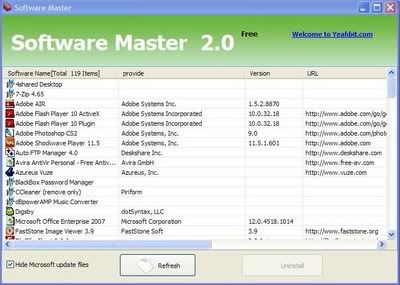 |
download SOFTWARE MASTER disini.
salam dari 3mbiL
07.21 0
Install Yahoo Mesenger tanpa harus Online atau Offline
Kadang kita tidak mau repot ketika menginstall software Yahoo Mesenger yang harus Online, nah disini saya berbagi kepada teman2 software Yahoo Mesenger tanpa harus online di internet.
Caranya seperti biasa menginstall software2 lain dan tidak perlu di koneksikan melalui internet.
Download YM 1000_1102 disini
Selamat mencoba, salam dari 3mbiL
06.23 0
Install Windows XP SP1/2/3 lewat USB Flash Disk dengan bantuan aplikasi usb prep8 dan PeToUSB
Salam Kenal
Sebenarnya tampilan dari aplikasi ini semuanya menggunakan tampilan command line,
Langkah-langkah Pembuatan:
Sebelumnya download USB Prep 8 disini, untuk copy WIndows XP ke USB Flash Disk & PeToUSB 3.0.0.7 disini, untuk menjadikan USB Flash Disk menjadi Bootable.
1. Ekstrak kedua file menggunakan WinZip atau WinRar buat folder baru,jadikan satu folder file PeToUSB_3.0.0.7.zip dan File usb_prep8.zip
2. Colokkan USB flash disk ke port USB. Ingat posisi drive-nya. Apakah F:, G:, H:, dan sebagainya.
3. Masukkan CD instalasi Windows XP ke optical drive. Jika komputer menjalankan proses instalasi secara otomatis, batalkan saja dan tutup semua aplikasi yang tengah berjalan.
4. Selanjutnya, buka folder di mana Anda mengekstrak aplikasi pembuat instalasi tadi.
5. Jalankan file bernama usb_prep8.cmd maka di layar monitor akan tampak jendela Command Prompt berisi banyak perintah. Jika sudah muncul tulisan Press any key to continue,tekan sembarang tombol untuk melanjutkan.


6. Di layar akan muncul jendela PE toUSB yang meminta Anda memformat USB flash disk Anda. Jangan mengubah setting apa pun, klik Start untuk mulai proses format. Jawab konfirmasi sesuai kebutuhan Anda.
7. Jika sudah selesai, tutup jendela PEtoUSB,jangan menutup jendela Command Prompt maka di layar akan muncul pilihan dari 0 sampai dengan 5.
8. Gunakan pilihan 1 untuk memilih sumber file instalasi yang akan disalin ke flash disk. Tentukan di drive mana Anda menyimpan instalasi Windows XP. Pilih optical drive di mana sudah ada CD Windows XP.
9. Pilih pilihan 3 untuk menentukan drive Anda mencolok flash disk. jika flash disk Anda berada di drive G:, maka ketik G dan tekan ENTER.
10.pilih opsi 4 untuk mulai proses pembuatan modul instalasi yang akan disalin ke flash disk secara otomatis. Jawab konfirmasi yang muncul dengan Y atau YES.
Selesai! Kini flash disk Anda telah siap digunakan untuk instalasi Windows XP! Silahkan melakukan setting pada BIOS Anda, dan pilih Removable Disk sebagai media pertama yang dijalankan saat booting.Kedua aplikasi disini sudah saya kemas jadi satu dalam file winrar.
Beberapa kekurangan dari dari software ini adalah:kita sebagai orang awam tidak bisa menentukan username sendiri sampai akhir instalasi windows atau dengan kata lain user sudah ditentukan dan yang kedua hasil instalasi windows sudah ditweak dan belum tentu semua user menginginkannya.Lain halnya dengan user yang sudah mahir registry windows, ini tidak akan jadi masalah! dan yang terakhir hanya bisa berjalan di os windows XP!
Selamat mencoba, salam dari 3mbiL
Sebenarnya tampilan dari aplikasi ini semuanya menggunakan tampilan command line,
Langkah-langkah Pembuatan:
Sebelumnya download USB Prep 8 disini, untuk copy WIndows XP ke USB Flash Disk & PeToUSB 3.0.0.7 disini, untuk menjadikan USB Flash Disk menjadi Bootable.
1. Ekstrak kedua file menggunakan WinZip atau WinRar buat folder baru,jadikan satu folder file PeToUSB_3.0.0.7.zip dan File usb_prep8.zip
2. Colokkan USB flash disk ke port USB. Ingat posisi drive-nya. Apakah F:, G:, H:, dan sebagainya.
3. Masukkan CD instalasi Windows XP ke optical drive. Jika komputer menjalankan proses instalasi secara otomatis, batalkan saja dan tutup semua aplikasi yang tengah berjalan.
4. Selanjutnya, buka folder di mana Anda mengekstrak aplikasi pembuat instalasi tadi.
5. Jalankan file bernama usb_prep8.cmd maka di layar monitor akan tampak jendela Command Prompt berisi banyak perintah. Jika sudah muncul tulisan Press any key to continue,tekan sembarang tombol untuk melanjutkan.


6. Di layar akan muncul jendela PE toUSB yang meminta Anda memformat USB flash disk Anda. Jangan mengubah setting apa pun, klik Start untuk mulai proses format. Jawab konfirmasi sesuai kebutuhan Anda.
7. Jika sudah selesai, tutup jendela PEtoUSB,jangan menutup jendela Command Prompt maka di layar akan muncul pilihan dari 0 sampai dengan 5.
8. Gunakan pilihan 1 untuk memilih sumber file instalasi yang akan disalin ke flash disk. Tentukan di drive mana Anda menyimpan instalasi Windows XP. Pilih optical drive di mana sudah ada CD Windows XP.
9. Pilih pilihan 3 untuk menentukan drive Anda mencolok flash disk. jika flash disk Anda berada di drive G:, maka ketik G dan tekan ENTER.
10.pilih opsi 4 untuk mulai proses pembuatan modul instalasi yang akan disalin ke flash disk secara otomatis. Jawab konfirmasi yang muncul dengan Y atau YES.
Selesai! Kini flash disk Anda telah siap digunakan untuk instalasi Windows XP! Silahkan melakukan setting pada BIOS Anda, dan pilih Removable Disk sebagai media pertama yang dijalankan saat booting.Kedua aplikasi disini sudah saya kemas jadi satu dalam file winrar.
Beberapa kekurangan dari dari software ini adalah:kita sebagai orang awam tidak bisa menentukan username sendiri sampai akhir instalasi windows atau dengan kata lain user sudah ditentukan dan yang kedua hasil instalasi windows sudah ditweak dan belum tentu semua user menginginkannya.Lain halnya dengan user yang sudah mahir registry windows, ini tidak akan jadi masalah! dan yang terakhir hanya bisa berjalan di os windows XP!
Selamat mencoba, salam dari 3mbiL
06.05 0
Sabtu, 06 November 2010
Hati-hati, Virus Huhuhaha Bikin Rentan Windows Vista
Windows Vista yang diklaim jauh lebih aman dari Windows XP ternyata menjadi tak berarti saat diserang virus ini. Virus Huhuhaha yang saat ini sedang marak menyebar di Indonesia berhasil menembus salah satu gerbang keamanan Windows Vista sehingga rentan serangan masuk.
Target serangan virus ini adalah UAC (User Account Control), salah satu fitur yang digunakan untuk mencegah program tidak diinginkan berjalan secara otomatis tanpa persetujuan pengguna komputer. Dengan melumpuhkan fungsi ini, komputer tak lagi meminta persetujuan untuk melakukan perintah.
Virus ini menyebar melalui USB (Flash maupun Drive) dan dilaporkan telah menyerang sejumlah instansi Pemerintah, BUMN, Perusahaan Swasta, Instansi Pendidikan, serta warnet-warnet di Indonesia.
Pembuat virus VBS (visual basic script) ini menamainya virus "HUHUHAHA". Namun, Norman Security Suite mendeteksi varian virus tersebut sebagai VBS/Autorun.AO.
Ciri File Virus
Virus Huhuhaha dibuat dengan menggunakan bahasa pemrograman VBScript. File virus berukuran 6 kb, dan agar dapat menyebar secara otomatis ia akan membuat file pendamping yaitu "autorun.inf" yang berisi script untuk menjalankan file virus.
Jika virus berhasil menginfeksi, ia akan membuat beberapa file virus diantaranya :
• autorun.inf (pada semua root drive)
• huhuhaha.vbs (pada semua root drive)
• C:-WINDOWS-system32-XpWin.vbs
Virus juga akan mengcopy file "autorun.inf" dan "huhuhaha.vbs" pada setiap usb (flash/drive) yang ditancapkan/dicolokkan pada komputer yang terinfeksi. Semua file virus tersebut memiliki atribut file RHSA (Read, Hidden, System, Archive), sehingga tidak terlihat jika user tidak memunculkan menu hidden.
Gejala/Efek Virus
Jika sudah terinfeksi virus huhuhaha, akan menimbulkan gejala/efek berikut :
• Memunculkan text virus pada menu "Run".
• Menonaktifkan system restore. Hal ini dilakukan agar user tidak dapat mengembalikan setingan system windows kembali seperti sebelum terinfeksi virus ini.
• Menambah header text virus pada Internet Explorer.
• Disable fungsi UAC (User Account Control) Windows Vista.
• Merubah nama registrasi computer dengan text virus.
• Menonaktifkan fungsi "safe mode" dan membuat "blue screen" windows. Saat user berusaha masuk melalui fitur safe mode, maka akan muncul blue screen. (Lihat Gambar 7)
• Mematikan fungsi Security Center Windows. Fitur ini digunakan untuk memastikan kondisi komputer dari 3 aspek keamanan yaitu Automatic Updates, Firewall dan Software Antivirus.
Metode Penyebaran
Sama seperti virus lokal lainnya, virus huhuhaha masih menggunakan media USB (flash/drive) sebagai penyebarannya. Virus akan membuat file "autorun.inf" dan "huhuhaha.vbs" pada setiap usb (flash/drive) yang ditancapkan/dicolokkan pada komputer yang terinfeksi. Kedua file tersebut akan aktif secara otomatis dengan hanya mengkases usb (drive/flash) tersebut.
Modifikasi Registry
Agar dapat aktif saat komputer dijalankan, virus membuat string berikut :
• HKEY_LOCAL_MACHINE-SOFTWARE -Microsoft-Windows-CurrentVersion-Run
Ageia = C:-WINDOWS-system32-XpWin.vbs
• HKEY_LOCAL_MACHINE-SOFTWARE-Microsoft-Windows-CurrentVersion-Run
Systemdir = C:-WINDOWS-huhuhaha.vbs
Agar dapat muncul pada menu Run, virus membuat string berikut :
• HKEY_CURRENT_USER-Software-Microsoft-Windows-CurrentVersion-RunMRU
a = huhuhaha
Walau tidak men-disable fungsi windows seperti task manager, folder options, regedit, dll, virus men-disable system restore dengan membuat string berikut :
• HKEY_LOCAL_MACHINE-SOFTWARE- Microsoft-Windows NT-CurrentVersion-SystemRestore
DisableSR = 1
Serta men-disable fungsi UAC (User Account Control) dengan membuat string berikut :
• HKEY_LOCAL_MACHINE-SOFTWARE- Microsoft-Windows-CurrentVersion-Policies-System
EnableLUA = 0x00000000
Selain itu, virus menambah caption text pada Internet Explorer dengan membuat string berikut :
• HKEY_CURRENT_USER-Software-Microsoft-Internet Explorer-Main
Window Title = huhuhaha
Kemudian, virus juga merubah registrasi komputerdengan membuat string berikut :
• HKEY_LOCAL_MACHINE-SOFTWARE- Microsoft-Windows NT-CurrentVersion
RegisteredOrganization = huhuhaha
RegisteredOwner = huhuhaha
Agar dapat muncul text virus saat login windows, virus membuat string berikut :
• HKEY_LOCAL_MACHINE-SOFTWARE- Microsoft-Windows NT-CurrentVersion
LegalNoticeCaption = huhuhaha virus
LegalNoticeText = huhuhaha
Untuk men-disable fungsi safe mode, virus men-"delete" string berikut :
• HKEY_LOCAL_MACHINE-SYSTEM-ControlSet001-Control-SafeBoot, AlternateShell
• HKEY_LOCAL_MACHINE-SYSTEM-ControlSet002-Control-SafeBoot, AlternateShell
• HKEY_LOCAL_MACHINE-SYSTEM-ControlSet003-Control-SafeBoot, AlternateShell
• HKEY_LOCAL_MACHINE-SYSTEM-CurrentControlSet-Control-SafeBoot, AlternateShell
Serta men-"delete" key berikut :
• HKEY_LOCAL_MACHINE-SYSTEM- CurrentControlSet-Control-SafeBoot-Minimal
• HKEY_LOCAL_MACHINE-SYSTEM-CurrentControlSet-Control-SafeBoot-Network
Terakhir, virus berusaha mematikan fungsi Security Center dengan membuat string berikut :
• HKEY_LOCAL_MACHINE-SOFTWARE-Microsoft-Security Center
AntivirusDisableNotify = 1
FirewallDisableNotify = 1
UpdatesDisableNotify = 1
Target serangan virus ini adalah UAC (User Account Control), salah satu fitur yang digunakan untuk mencegah program tidak diinginkan berjalan secara otomatis tanpa persetujuan pengguna komputer. Dengan melumpuhkan fungsi ini, komputer tak lagi meminta persetujuan untuk melakukan perintah.
Virus ini menyebar melalui USB (Flash maupun Drive) dan dilaporkan telah menyerang sejumlah instansi Pemerintah, BUMN, Perusahaan Swasta, Instansi Pendidikan, serta warnet-warnet di Indonesia.
Pembuat virus VBS (visual basic script) ini menamainya virus "HUHUHAHA". Namun, Norman Security Suite mendeteksi varian virus tersebut sebagai VBS/Autorun.AO.
Ciri File Virus
Virus Huhuhaha dibuat dengan menggunakan bahasa pemrograman VBScript. File virus berukuran 6 kb, dan agar dapat menyebar secara otomatis ia akan membuat file pendamping yaitu "autorun.inf" yang berisi script untuk menjalankan file virus.
Jika virus berhasil menginfeksi, ia akan membuat beberapa file virus diantaranya :
• autorun.inf (pada semua root drive)
• huhuhaha.vbs (pada semua root drive)
• C:-WINDOWS-system32-XpWin.vbs
Virus juga akan mengcopy file "autorun.inf" dan "huhuhaha.vbs" pada setiap usb (flash/drive) yang ditancapkan/dicolokkan pada komputer yang terinfeksi. Semua file virus tersebut memiliki atribut file RHSA (Read, Hidden, System, Archive), sehingga tidak terlihat jika user tidak memunculkan menu hidden.
Gejala/Efek Virus
Jika sudah terinfeksi virus huhuhaha, akan menimbulkan gejala/efek berikut :
• Memunculkan text virus pada menu "Run".
• Menonaktifkan system restore. Hal ini dilakukan agar user tidak dapat mengembalikan setingan system windows kembali seperti sebelum terinfeksi virus ini.
• Menambah header text virus pada Internet Explorer.
• Disable fungsi UAC (User Account Control) Windows Vista.
• Merubah nama registrasi computer dengan text virus.
• Menonaktifkan fungsi "safe mode" dan membuat "blue screen" windows. Saat user berusaha masuk melalui fitur safe mode, maka akan muncul blue screen. (Lihat Gambar 7)
• Mematikan fungsi Security Center Windows. Fitur ini digunakan untuk memastikan kondisi komputer dari 3 aspek keamanan yaitu Automatic Updates, Firewall dan Software Antivirus.
Metode Penyebaran
Sama seperti virus lokal lainnya, virus huhuhaha masih menggunakan media USB (flash/drive) sebagai penyebarannya. Virus akan membuat file "autorun.inf" dan "huhuhaha.vbs" pada setiap usb (flash/drive) yang ditancapkan/dicolokkan pada komputer yang terinfeksi. Kedua file tersebut akan aktif secara otomatis dengan hanya mengkases usb (drive/flash) tersebut.
Modifikasi Registry
Agar dapat aktif saat komputer dijalankan, virus membuat string berikut :
• HKEY_LOCAL_MACHINE-SOFTWARE -Microsoft-Windows-CurrentVersion-Run
Ageia = C:-WINDOWS-system32-XpWin.vbs
• HKEY_LOCAL_MACHINE-SOFTWARE-Microsoft-Windows-CurrentVersion-Run
Systemdir = C:-WINDOWS-huhuhaha.vbs
Agar dapat muncul pada menu Run, virus membuat string berikut :
• HKEY_CURRENT_USER-Software-Microsoft-Windows-CurrentVersion-RunMRU
a = huhuhaha
Walau tidak men-disable fungsi windows seperti task manager, folder options, regedit, dll, virus men-disable system restore dengan membuat string berikut :
• HKEY_LOCAL_MACHINE-SOFTWARE- Microsoft-Windows NT-CurrentVersion-SystemRestore
DisableSR = 1
Serta men-disable fungsi UAC (User Account Control) dengan membuat string berikut :
• HKEY_LOCAL_MACHINE-SOFTWARE- Microsoft-Windows-CurrentVersion-Policies-System
EnableLUA = 0x00000000
Selain itu, virus menambah caption text pada Internet Explorer dengan membuat string berikut :
• HKEY_CURRENT_USER-Software-Microsoft-Internet Explorer-Main
Window Title = huhuhaha
Kemudian, virus juga merubah registrasi komputerdengan membuat string berikut :
• HKEY_LOCAL_MACHINE-SOFTWARE- Microsoft-Windows NT-CurrentVersion
RegisteredOrganization = huhuhaha
RegisteredOwner = huhuhaha
Agar dapat muncul text virus saat login windows, virus membuat string berikut :
• HKEY_LOCAL_MACHINE-SOFTWARE- Microsoft-Windows NT-CurrentVersion
LegalNoticeCaption = huhuhaha virus
LegalNoticeText = huhuhaha
Untuk men-disable fungsi safe mode, virus men-"delete" string berikut :
• HKEY_LOCAL_MACHINE-SYSTEM-ControlSet001-Control-SafeBoot, AlternateShell
• HKEY_LOCAL_MACHINE-SYSTEM-ControlSet002-Control-SafeBoot, AlternateShell
• HKEY_LOCAL_MACHINE-SYSTEM-ControlSet003-Control-SafeBoot, AlternateShell
• HKEY_LOCAL_MACHINE-SYSTEM-CurrentControlSet-Control-SafeBoot, AlternateShell
Serta men-"delete" key berikut :
• HKEY_LOCAL_MACHINE-SYSTEM- CurrentControlSet-Control-SafeBoot-Minimal
• HKEY_LOCAL_MACHINE-SYSTEM-CurrentControlSet-Control-SafeBoot-Network
Terakhir, virus berusaha mematikan fungsi Security Center dengan membuat string berikut :
• HKEY_LOCAL_MACHINE-SOFTWARE-Microsoft-Security Center
AntivirusDisableNotify = 1
FirewallDisableNotify = 1
UpdatesDisableNotify = 1
09.49 0
Internet Download Manager 5.19 Free Download + Patch
Silakan download Internet Download Manager 5.19 Free Download sekarang juga, sebab Internet Download Manager 5.19 ini sangat banyak penambahan fitur hebat dari pada versi idm sebelumnya. Selain lebih ngebut dalam melakukan operasi download Software ada satu kelebihan lagi yaitu lebih praktis dalam hal penggunannya :) Ok tidak usah terlalu panjang lebar penjelasan tentang Internet Download Manager 5.19 Free Download Gratis.
Ok untuk mendapatkan Internet Download Manager 5.19 silakan saudara2 klik di sini Download patch IDM 5.19 atau Serial Numbernya dan untuk software idm 5.19 full patch & keygen cepat dong download saja di sini. Adapun cara menginstalnya seperti biasa jika ada software IDM yg lama gak masalah langsung aja instal dengan Internet Download Manager 5.19 terbaru. Nah untuk penggunaan Software serial IDM 5.19 berikut Silahkan anda letakkan Software serial 5.19.exe Pada Folder C:\Program Files\Internet Download Manager Lalu silahkan buka Software serialnya, Klik Software serial, setelah itu Exit serta restart kompi anda. Akhir kata selamat mencoba ya salam dari 3mbiL
Ok untuk mendapatkan Internet Download Manager 5.19 silakan saudara2 klik di sini Download patch IDM 5.19 atau Serial Numbernya dan untuk software idm 5.19 full patch & keygen cepat dong download saja di sini. Adapun cara menginstalnya seperti biasa jika ada software IDM yg lama gak masalah langsung aja instal dengan Internet Download Manager 5.19 terbaru. Nah untuk penggunaan Software serial IDM 5.19 berikut Silahkan anda letakkan Software serial 5.19.exe Pada Folder C:\Program Files\Internet Download Manager Lalu silahkan buka Software serialnya, Klik Software serial, setelah itu Exit serta restart kompi anda. Akhir kata selamat mencoba ya salam dari 3mbiL
08.11 0
Minggu, 31 Oktober 2010
Cara Membuat Flash Disk Menjadi Bootable dengan Unetbootin
Cara ini berguna bila optik cd/dvd drive laptop/komputer Anda tidak berfungsi dengan baik, Anda bisa menggunakan unetbootin sebagai alternatifnya. Dari namanya Unetbootin berarti Universal Netboot Installer. Cara ini digunakan untuk membuat Flash Disk atau Hard Disk menjadi bootable, jadi Anda bisa menggunakan flash disk sebagai pengganti CD. Cara ini biasa digunakan jika ingin menginstall OS atau Scan Virus dari boot.
Sebelum menggunakan Unetbootin, Anda harus mengecek motherboard Anda dulu apakah BIOS support boot dari external drive seperti flash disk atau tidak. Karena kalau ga support ya ga bisa.
Unetbootin bisa dijalankan di dalam OS Windows dan Linux, berikut alamat downloadnya :
++ Untuk Windows : http://unetbootin.sourceforge.net/unetbootin-windows-latest.exe
- ++ Untuk Linux : http://unetbootin.sourceforge.net/unetbootin-linux-latest
Setelah Anda download, buka aplikasi Unetbootin tersebut, dan muncul gambar seperti berikut :

Unetbootin Cara Membuat Flash Disk Menjadi Bootable dengan Unetbootin
Dari ketiga pilihan di atas terdapat 3 opsi, yaitu :
* Opsi pertama (paling atas), yaitu digunakan jika Anda ingin download langsung dari internet dan langsung di proses. Pertama pilih distribusinya dulu, lalu pilih versinya. Saat ini distribusi yang bisa di download langsung adalah : Arch Linux, Backtrack, CentOS, Clone Zilla, Damn Small Linux, Debian, Dreamlinux, Dr. Web Antivirus, Elive, Fedora, FreeBSD, Frugalware, F-Secure Rescue CD, Gentoo, gNewSense, Gujin, Kaspersky Rescue Disk, Kubuntu, Linux Mint, Mandriva, MEPIS, NetBSD, NTPasswd, openSUSE, Ophcrack, Parted Magic, PCLinuxOS, Puppy Linux, Sabayon Linux, Slax, SliTaz, Smart Boot Manager, Super Grub Disk, Super Ubuntu, SystemRescueCD, Ubuntu, xPUD, Xubuntu, Zenwalk.
* Opsi Kedua, yang ini Anda harus mempunyai file .iso nya, jadi Anda bisa download manual dari internet, atau membuat file iso dengan nero di komputer lain, atau minta ke teman ^^ . Anda tinggal mentargetgat dimana file .iso itu berada.
* Opsi Ketiga (paling bawah), ini digunakan untuk para advance, kita bisa mengatur Kernel sendiri, Initrd sendiri, dan option lainnya.
Lalu pilih USB Drive bila Anda menggunakan Flash Disk, atau pilih Hard Disk bila menggunakan Hard Disk. Dan pilihlah Drive – nya. Setelah itu pilih OK. Dan terlihat seperti gambar di bawah ini :
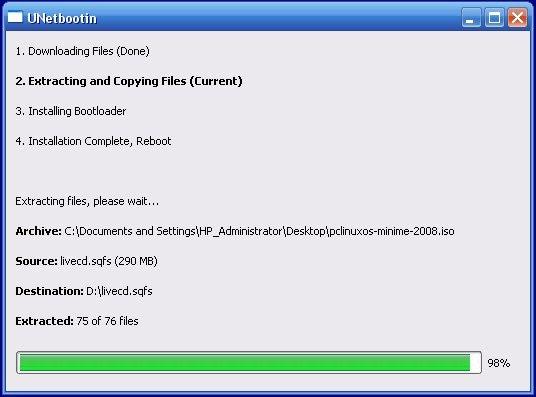
Cara Membuat Flash Disk Menjadi Bootable
Setelah selesai, restart komputer Anda. Dan masuk ke BIOS dengan tekan F2, lalu di menu Boot pilihlah USB Drive sebagai Boot prioritas utama, save dan keluar.
Taraaaamm.. sekarang Flash Disk Anda sudah menjadi bootable.. ^^
Catatan, penggunaan unetbooting yang di dalem flash disknya windows memang tidak bisa. Hanya bisa diisi Linux, Antivirus (tertentu), dan Program Pemartisi (tertentu).
Hanya saja.. untuk menginstall isi ke flashdisk bisa di Windows ataupun Linux.
03.04 0
Install Windows XP Dari Flashdisk
Bagi anda yang memiliki netbook,tentunya mengalami kesulitan di saat harus menginstall netbook anda,karena netbook anda tidak memiliki cd-room,namun hal itu masih dapat anda akali dengan membeli cd-room external,namun gimana kalau kita tidak memiliki dana buat membeli cd-room,tentunya hal itu akan menyulitkan anda.
Selain membeli cd-room external,ternyata ada hal yang lebih praktis buat menginstall netbook anda yaitu dengan membuat bootable dari flashdisk. Dalam proses instalasi XP di UFD, anda dapat menggunakan semua UFD yang kompetibel dengan XP, tapi ada syarat yang harus dipenuhi yaitu. Kapasitas UFD minimal 256 Mb semakin besar semakin bagus, Motherboard yang dipakai harus bisa melakukan booting lewat flash disk, Tersisa ruang hardisk sebesar 2 GB, Versi USB yang dipakai ada baiknya menggunakan versi 2.0 meskipun Versi 1.1 juga bisa, namun kinerjanya akan lebih lambat, CD Instalasi windows XP SP1 atau SP2.
1. Langkah Pertama
Sebelum dimulai format UFD dengan menggunakan aplikasi “HP USB Disk Storage Format Tool”. Kenapa tidak menggunakan fasilitas format pada windows ?, karena fasilitas format pada windows cenderung “error”. Anda bisa download di sini, Berikut caranya.
- Lakukan proses instalasi seperti biasa
- Jalankan melalui Start
- Pilih UFD yang ingin di format dibagian device
- Pilih file system dengan Fat32, klik start
Buatlah sebuah folder di hardisk anda dengan nama C:sp2winxp (Sesuka-suka Anda). Copykan seluruh content yang ada di dalam CD instalasi windows XP ke dalam folder yang telah anda buat tadi(sesuka anda juga namun harus anda ingat). Pastikan tidak ada file yang ketinggalan atau tersembunyi.

2. Langkah kedua
Download Utility bernama PEBuilder di sini. Utility ini nantinya akan menyertakan sebuah fitur bernama BartPE. Selanjutnya install PEBuilder tadi.
- Jalankan PEBuilder,
- Dibagian source arahkan ke C:sp2winxp.
- Dibagian Output menggunakan “BartPE2?
- Dibagian media output ganti menjadi “Create ISO Image” lalu isi dengan c:pebuilder.iso
Anda dapat menambahkan plugin caranya anda dapat melihat di www.nu2.nu/pebuilder/plugins/. jika ada aplikasi yang ingin disertakan kedalam UFD tanpa harus diinstall sebaiknya gunakan aplikasi2x portabel.
Klik Build, pada “create directory” pilih yes. proses Build akan berjalan
Setelah selesai, Close dan tutup PEBuilder.
3. Langkah Ke Tiga
jalankan melalui start menu.
- Jendela pertama FlashBoot klik next
- Pilih “Convert BartPE Bootable Disk To Bootable Flash Disk”, klik next
- Berikutnya pilih “Use ISO-9660?, kemudian browse dan cari file ISO yang kita buat tadi di c:pebuilder.iso, klik open lalu next.
- Pilihlah “Make Bootable USB Flash Disk” dan pilih drive letternya dengan UFD anda. Jika belum muncul klik refresh list, lalu next.
- Berikutnya hilangkan tanda centang pada “Save data on disk”, kemudian pilih “Partitioned disk”. Klik next finish, proses pembuatan akan berjalan. setelah selesai klik close.

Atur Bios anda agar booting melalui UFD. jika sudah anda dapat segera mencobanya.
Salam dari 3mbiL02.54 0
Langganan:
Postingan (Atom)