Tampilkan postingan dengan label computer. Tampilkan semua postingan
Tampilkan postingan dengan label computer. Tampilkan semua postingan
Minggu, 14 November 2010
LED Cinema Display


Introducing the new 27-inch LED Cinema Display.

A 27-inch widescreen display with LED backlight technology. Stunning is an understatement.

A bigger display for your biggest ideas.
Connect your Mac with Mini DisplayPort to the LED Cinema Display for a panoramic viewing experience unlike any other. You get a huge 27-inch glossy widescreen display with a cinematic 16:9 aspect ratio and an astonishing 2560-by-1440 resolution. With 60 percent more pixels than the 24-inch LED Cinema Display, the 27-inch LED Cinema Display gives you even more room for all your windows and applications.
LED backlighting. One bright idea.
Full brightness with no waiting. That’s the big advantage of LED backlight technology. Unlike most displays that take time to warm up before they reach maximum brightness, an LED-backlit display is instantly on and uniformly bright. LED backlighting also gives you greater control over screen brightness. So you can tune the LED Cinema Display to suit the ambient light in even the dimmest room.
Stunning from every angle.
The LED Cinema Display looks great from any seat in the house, thanks to a premium display technology called in-plane switching (IPS). IPS gives you a bright picture with excellent color consistency — even if you’re viewing the display from the side.49 watts of stereo sound.
The LED Cinema Display gives you more than video — it gives you audio, too. The built-in 49-watt speaker system includes an integrated subwoofer that delivers immersive, full-range sound for music, movies, and games.
Built-in iSight and microphone.
With the built-in iSight camera and microphone, you can connect your Mac desktop or notebook — open or closed — and have video chats or take pictures using Photo Booth.1Ambient light sensor.
The new ambient light sensor intelligently adjusts the brightness of the LED Cinema Display to your room environment. This gives you the perfect brightness for any situation while using the least amount of energy necessary.Smooth-motion hinge.
Tilt the LED Cinema Display to get the viewing angle that’s best for your work environment. With its smooth-motion hinge, adjustment is effortless. Choose an angle anywhere from -5 to 25 degrees.
One cable that replaces three. Ready, set, go.
Works with every new Mac.
You can connect your LED Cinema Display to any of the current lineup of Mac notebooks and desktop computers: MacBook, MacBook Pro, MacBook Air, iMac, Mac mini, and Mac Pro. That’s because the LED Cinema Display uses the ultracompact Mini DisplayPort connector. While other display connectors have you lining up pins or fumbling with screws, the Mini DisplayPort connector is easy in, easy out. And because it carries both video and audio, there’s one less cable to worry about.
MagSafe connector.
The LED Cinema Display includes a MagSafe connector that powers and charges your MacBook, MacBook Pro, or MacBook Air. The connector sits on your desk, ready and waiting. No need to unwind the cord to the power adapter that came with your notebook. Leave it exactly where it is, in your bag.
Three USB 2.0 ports.
On the back of the display, you’ll find three self-powered USB ports. You enable them — along with the built-in iSight camera, microphone, and speakers — the moment you plug the USB connector into your Mac with Mini DisplayPort. Connect a printer, camera, iPod, iPhone, whatever you like. And they can stay connected — charging your iPod or iPhone — even if you grab your notebook and go or shut down for the night.Environmental Status Report
The LED Cinema Display is designed with the following features to reduce its environmental impact:- Arsenic-free display glass
- Mercury-free
- BFR-free
- PVC-free
- Highly recyclable aluminum and glass enclosure

The LED Cinema Display is the most environmentally friendly display Apple has ever created.
Free of harmful toxins.
One thing that makes the LED Cinema Display so remarkable is what it lacks. Namely, environmentally harmful mercury. And like the latest iPod, iPhone, and Mac computers, the glass used in the display is arsenic-free. Even the cables and components are BFR- and PVC-free.Highly recyclable.
Because of its glass and aluminum construction, the LED Cinema Display is highly recyclable. So when you eventually part with it, it can be remade into something new.
Energy efficient.
The LED Cinema Display is designed to be energy efficient right out of the box. It uses mercury-free, energy-efficient LED backlight technology and an ambient light sensor that dims automatically to save energy and provide more comfortable viewing in less brightly lit rooms. It also features a highly efficient power supply to minimize the power wasted when bringing electricity from the wall for the display and to charge your Mac notebook.
EPEAT Gold and ENERGY STAR 5.0 qualification.
The LED Cinema Display meets the stringent low power requirements set by the EPA, giving it ENERGY STAR 5.0 qualification. ENERGY STAR 5.0 sets significantly higher efficiency limits for power supplies and aggressive limits for the display’s typical annual power consumption. In addition, it has earned EPEAT Gold status for its responsible manufacture, energy efficiency, and recyclability.221.10 0
LED cinema display - technical specification

Display
27-inch (diagonal viewable image size) thin film transistor (TFT) active-matrix liquid crystal display with in-plane switching (IPS).- Supported resolutions: 2560 by 1440 pixels, 1920 by 1080 pixels, 1280 by 720 pixels
- Colors (maximum): 16.7 million
- Aspect ratio: 16:9
- Viewing angle: 178° horizontal; 178° vertical
- Brightness (typical): 375 cd/m2
- Contrast ratio (typical): 1000:1
- Response time (typical): 12 ms
Audio and video

- Camera and microphone:
Built-in iSight with microphone - Speakers: Built-in 2.1
speaker system (49 watts maximum) - Mini DisplayPort connector with audio support
Limited warranty and service
Your Apple display comes with 90 days of free telephone support and a one-year limited warranty. To extend your service and support to three full years, you may register one display in the AppleCare Protection Plan when you purchase the display at the same time as a Mac Pro, MacBook Pro, or Mac mini. To cover an individual display or second display, purchase the AppleCare Protection Plan for Apple Display. Only the AppleCare Protection Plan provides you with direct telephone support from Apple technical experts and the assurance that repairs will be handled by Apple-authorized technicians using genuine Apple parts.What’s in the box

- LED Cinema Display
- AC power cord
- Printed documentation
Size and weight
- Height:
- 19.35 inches (49.1 cm)
- Width:
- 25.7 inches (65 cm)
- Depth (with stand):
- 8.15 inches (20.7 cm)
- Weight:
- 23.5 pounds (10.7 kg)
System Requirements
Mac with Mini DisplayPort connectorMac OS X v10.6.4 or later
Environmental Status Report
The LED Cinema Display is designed with the following features to reduce its environmental impact:- Arsenic-free display glass
- Mercury-free
- BFR-free
- PVC-free
- Highly recyclable aluminum and glass enclosure
- Meets ENERGY STAR 5.0 requirements
- Rated EPEAT Gold*
Peripherals and cables
- Three self-powered USB 2.0 ports
- Kensington security slot
- One cable with three connectors: Mini DisplayPort with audio support, universal MagSafe (up to 85W), USB 2.0
- AC power cord

Electrical and operating requirements
- Input voltage: 100V to 240V AC; 50-60Hz
- Maximum power: 250W (LED Cinema Display while charging MacBook Pro)
- Energy saver mode: 1W or less
Environmental requirements
- Operating temperature: 50° to 95° F
(10° to 35° C) - Storage temperature: –4° to 116° F
(–20° to 47° C) - Operating humidity: 20% to 80%
noncondensing - Maximum operating altitude: 10,000 feet
21.06 0
Minggu, 07 November 2010
Install Windows XP dan Vista serta Windows 7 menggunakan USB Flash Disk
Untuk dapat menggunakan USB flash disk sebagai pengganti cd instalasi Windows terlebih dahulu kita harus menjadikan USB flash disk sebagai bootable.Namun sekarang ada sebuah software kecil yang
sanggup melakukannya,bukan hanya membuat USB flash disk menjadi bootable tapi tool ini akan langsung menyalin seluruh file instalasi Windows,sehingga bisa langsung digunakan.
Berikut ini adalah urutan cara-caranya:
1.Pertama-tama download program Novicorp WinToFlash 0.4.0013 beta.zip ke hardisk anda disini .
sanggup melakukannya,bukan hanya membuat USB flash disk menjadi bootable tapi tool ini akan langsung menyalin seluruh file instalasi Windows,sehingga bisa langsung digunakan.
Berikut ini adalah urutan cara-caranya:
1.Pertama-tama download program Novicorp WinToFlash 0.4.0013 beta.zip ke hardisk anda disini .
2.Ekstrak Novicorp WinToFlash 0.4.0013 beta.zip ke hardisk anda dengan menggunakan aplikasi winrar atau sejenisnya,letakkan di tempat yang mudah untuk menemukannya kembali.
3.Masukkan CD instalsi Wndows ke drive optikal anda ingat-ingat posisi drive nya di E, F, G atau sebagainya kemudian tancapkan USB Flash disk anda ke lubang USB Komputer ingat- ingat juga posisi drivenya,sebelumnya back up dulu semua data yang ada di Flash disk karena Novicorp WinToFlash akan memformat Flah disk anda.
4.Karena Novicorp WinToFlash 0.4.0013 bersifat Portabel jadi anda tidak perlu lagi instalasi ke komputer anda.Cari dan eksekusi file yang bernama Novicorp WinToFlash.exe sehingga jendela utama
Novicorp WinToFlash 0.4.0013 akan terbuka.
5.Selanjutnya akan muncul form persetujuan klik saja accept,kemudian klik Windows Setup Transfer Wizard klik Next.Anda kemudian akan dihadapkan pada jendela Basic Parameters,isikan Windows files path dengan posisi drive optical anda yang sudah berisi CD instalasi Windows dan isikan USB Drive dengan posisi USB
Flash disk anda yang bisa anda lihat di my computer bila masih ragu!Kemudian klik Next lagi,Novicorp WinToFlash akan secara otomatis memformat Flash disk anda dan menyalin seluruh file cd
instalasi windows dan membuatkannya bootablel untuk anda,tunggu semua proses dengan sabar hingga finish.
6.Bila sudah sukses sekarang Usb Flash disk anda siap digunakan untuk menginstal ulang sistem operasi windows anda.Keluarkan dulu cd dari drive optical lalu restat komputer anda,setting BIOS komputer anda dengan cara menekan tombol F2 atau DEL atau lainnya pada saat posisi POST muncul di layar,lihat buku manual motherboard bila ada.Pada pilihan configuration boot ataupun apapun namanya pada pilihan BOOT pilih USB flash disk anda pada posisi pertama,simpan setting lalu restat.
7.Selain menggunakan Basic Parameter anda juga dapat menggunakan. Task Parameters dengan pilihan yang lebih kompleks.Anda dapat memanfaatkan aplikasi ini untuk menyalin CD instalasi Windows XP/VISTA/2003/7 dan juga BartPE serta MiniPE dengan sangat mudah.
Kebutuhan Sistem:
USB Flash Disk minimal 1GB untuk Win XP/2003 dan minimal 4gb untuk
Win VISTA/7
Sistem:Windows XP/2003/VISTA
3.Masukkan CD instalsi Wndows ke drive optikal anda ingat-ingat posisi drive nya di E, F, G atau sebagainya kemudian tancapkan USB Flash disk anda ke lubang USB Komputer ingat- ingat juga posisi drivenya,sebelumnya back up dulu semua data yang ada di Flash disk karena Novicorp WinToFlash akan memformat Flah disk anda.
4.Karena Novicorp WinToFlash 0.4.0013 bersifat Portabel jadi anda tidak perlu lagi instalasi ke komputer anda.Cari dan eksekusi file yang bernama Novicorp WinToFlash.exe sehingga jendela utama
Novicorp WinToFlash 0.4.0013 akan terbuka.
5.Selanjutnya akan muncul form persetujuan klik saja accept,kemudian klik Windows Setup Transfer Wizard klik Next.Anda kemudian akan dihadapkan pada jendela Basic Parameters,isikan Windows files path dengan posisi drive optical anda yang sudah berisi CD instalasi Windows dan isikan USB Drive dengan posisi USB
Flash disk anda yang bisa anda lihat di my computer bila masih ragu!Kemudian klik Next lagi,Novicorp WinToFlash akan secara otomatis memformat Flash disk anda dan menyalin seluruh file cd
instalasi windows dan membuatkannya bootablel untuk anda,tunggu semua proses dengan sabar hingga finish.
6.Bila sudah sukses sekarang Usb Flash disk anda siap digunakan untuk menginstal ulang sistem operasi windows anda.Keluarkan dulu cd dari drive optical lalu restat komputer anda,setting BIOS komputer anda dengan cara menekan tombol F2 atau DEL atau lainnya pada saat posisi POST muncul di layar,lihat buku manual motherboard bila ada.Pada pilihan configuration boot ataupun apapun namanya pada pilihan BOOT pilih USB flash disk anda pada posisi pertama,simpan setting lalu restat.
7.Selain menggunakan Basic Parameter anda juga dapat menggunakan. Task Parameters dengan pilihan yang lebih kompleks.Anda dapat memanfaatkan aplikasi ini untuk menyalin CD instalasi Windows XP/VISTA/2003/7 dan juga BartPE serta MiniPE dengan sangat mudah.
Kebutuhan Sistem:
USB Flash Disk minimal 1GB untuk Win XP/2003 dan minimal 4gb untuk
Win VISTA/7
Sistem:Windows XP/2003/VISTA
Selamat Mencoba, salam kenal dari 3mbiL
07.36 0
Install Windows XP SP1/2/3 lewat USB Flash Disk dengan bantuan aplikasi usb prep8 dan PeToUSB
Salam Kenal
Sebenarnya tampilan dari aplikasi ini semuanya menggunakan tampilan command line,
Langkah-langkah Pembuatan:
Sebelumnya download USB Prep 8 disini, untuk copy WIndows XP ke USB Flash Disk & PeToUSB 3.0.0.7 disini, untuk menjadikan USB Flash Disk menjadi Bootable.
1. Ekstrak kedua file menggunakan WinZip atau WinRar buat folder baru,jadikan satu folder file PeToUSB_3.0.0.7.zip dan File usb_prep8.zip
2. Colokkan USB flash disk ke port USB. Ingat posisi drive-nya. Apakah F:, G:, H:, dan sebagainya.
3. Masukkan CD instalasi Windows XP ke optical drive. Jika komputer menjalankan proses instalasi secara otomatis, batalkan saja dan tutup semua aplikasi yang tengah berjalan.
4. Selanjutnya, buka folder di mana Anda mengekstrak aplikasi pembuat instalasi tadi.
5. Jalankan file bernama usb_prep8.cmd maka di layar monitor akan tampak jendela Command Prompt berisi banyak perintah. Jika sudah muncul tulisan Press any key to continue,tekan sembarang tombol untuk melanjutkan.


6. Di layar akan muncul jendela PE toUSB yang meminta Anda memformat USB flash disk Anda. Jangan mengubah setting apa pun, klik Start untuk mulai proses format. Jawab konfirmasi sesuai kebutuhan Anda.
7. Jika sudah selesai, tutup jendela PEtoUSB,jangan menutup jendela Command Prompt maka di layar akan muncul pilihan dari 0 sampai dengan 5.
8. Gunakan pilihan 1 untuk memilih sumber file instalasi yang akan disalin ke flash disk. Tentukan di drive mana Anda menyimpan instalasi Windows XP. Pilih optical drive di mana sudah ada CD Windows XP.
9. Pilih pilihan 3 untuk menentukan drive Anda mencolok flash disk. jika flash disk Anda berada di drive G:, maka ketik G dan tekan ENTER.
10.pilih opsi 4 untuk mulai proses pembuatan modul instalasi yang akan disalin ke flash disk secara otomatis. Jawab konfirmasi yang muncul dengan Y atau YES.
Selesai! Kini flash disk Anda telah siap digunakan untuk instalasi Windows XP! Silahkan melakukan setting pada BIOS Anda, dan pilih Removable Disk sebagai media pertama yang dijalankan saat booting.Kedua aplikasi disini sudah saya kemas jadi satu dalam file winrar.
Beberapa kekurangan dari dari software ini adalah:kita sebagai orang awam tidak bisa menentukan username sendiri sampai akhir instalasi windows atau dengan kata lain user sudah ditentukan dan yang kedua hasil instalasi windows sudah ditweak dan belum tentu semua user menginginkannya.Lain halnya dengan user yang sudah mahir registry windows, ini tidak akan jadi masalah! dan yang terakhir hanya bisa berjalan di os windows XP!
Selamat mencoba, salam dari 3mbiL
Sebenarnya tampilan dari aplikasi ini semuanya menggunakan tampilan command line,
Langkah-langkah Pembuatan:
Sebelumnya download USB Prep 8 disini, untuk copy WIndows XP ke USB Flash Disk & PeToUSB 3.0.0.7 disini, untuk menjadikan USB Flash Disk menjadi Bootable.
1. Ekstrak kedua file menggunakan WinZip atau WinRar buat folder baru,jadikan satu folder file PeToUSB_3.0.0.7.zip dan File usb_prep8.zip
2. Colokkan USB flash disk ke port USB. Ingat posisi drive-nya. Apakah F:, G:, H:, dan sebagainya.
3. Masukkan CD instalasi Windows XP ke optical drive. Jika komputer menjalankan proses instalasi secara otomatis, batalkan saja dan tutup semua aplikasi yang tengah berjalan.
4. Selanjutnya, buka folder di mana Anda mengekstrak aplikasi pembuat instalasi tadi.
5. Jalankan file bernama usb_prep8.cmd maka di layar monitor akan tampak jendela Command Prompt berisi banyak perintah. Jika sudah muncul tulisan Press any key to continue,tekan sembarang tombol untuk melanjutkan.


6. Di layar akan muncul jendela PE toUSB yang meminta Anda memformat USB flash disk Anda. Jangan mengubah setting apa pun, klik Start untuk mulai proses format. Jawab konfirmasi sesuai kebutuhan Anda.
7. Jika sudah selesai, tutup jendela PEtoUSB,jangan menutup jendela Command Prompt maka di layar akan muncul pilihan dari 0 sampai dengan 5.
8. Gunakan pilihan 1 untuk memilih sumber file instalasi yang akan disalin ke flash disk. Tentukan di drive mana Anda menyimpan instalasi Windows XP. Pilih optical drive di mana sudah ada CD Windows XP.
9. Pilih pilihan 3 untuk menentukan drive Anda mencolok flash disk. jika flash disk Anda berada di drive G:, maka ketik G dan tekan ENTER.
10.pilih opsi 4 untuk mulai proses pembuatan modul instalasi yang akan disalin ke flash disk secara otomatis. Jawab konfirmasi yang muncul dengan Y atau YES.
Selesai! Kini flash disk Anda telah siap digunakan untuk instalasi Windows XP! Silahkan melakukan setting pada BIOS Anda, dan pilih Removable Disk sebagai media pertama yang dijalankan saat booting.Kedua aplikasi disini sudah saya kemas jadi satu dalam file winrar.
Beberapa kekurangan dari dari software ini adalah:kita sebagai orang awam tidak bisa menentukan username sendiri sampai akhir instalasi windows atau dengan kata lain user sudah ditentukan dan yang kedua hasil instalasi windows sudah ditweak dan belum tentu semua user menginginkannya.Lain halnya dengan user yang sudah mahir registry windows, ini tidak akan jadi masalah! dan yang terakhir hanya bisa berjalan di os windows XP!
Selamat mencoba, salam dari 3mbiL
06.05 0
Sabtu, 06 November 2010
Hati-hati, Virus Huhuhaha Bikin Rentan Windows Vista
Windows Vista yang diklaim jauh lebih aman dari Windows XP ternyata menjadi tak berarti saat diserang virus ini. Virus Huhuhaha yang saat ini sedang marak menyebar di Indonesia berhasil menembus salah satu gerbang keamanan Windows Vista sehingga rentan serangan masuk.
Target serangan virus ini adalah UAC (User Account Control), salah satu fitur yang digunakan untuk mencegah program tidak diinginkan berjalan secara otomatis tanpa persetujuan pengguna komputer. Dengan melumpuhkan fungsi ini, komputer tak lagi meminta persetujuan untuk melakukan perintah.
Virus ini menyebar melalui USB (Flash maupun Drive) dan dilaporkan telah menyerang sejumlah instansi Pemerintah, BUMN, Perusahaan Swasta, Instansi Pendidikan, serta warnet-warnet di Indonesia.
Pembuat virus VBS (visual basic script) ini menamainya virus "HUHUHAHA". Namun, Norman Security Suite mendeteksi varian virus tersebut sebagai VBS/Autorun.AO.
Ciri File Virus
Virus Huhuhaha dibuat dengan menggunakan bahasa pemrograman VBScript. File virus berukuran 6 kb, dan agar dapat menyebar secara otomatis ia akan membuat file pendamping yaitu "autorun.inf" yang berisi script untuk menjalankan file virus.
Jika virus berhasil menginfeksi, ia akan membuat beberapa file virus diantaranya :
• autorun.inf (pada semua root drive)
• huhuhaha.vbs (pada semua root drive)
• C:-WINDOWS-system32-XpWin.vbs
Virus juga akan mengcopy file "autorun.inf" dan "huhuhaha.vbs" pada setiap usb (flash/drive) yang ditancapkan/dicolokkan pada komputer yang terinfeksi. Semua file virus tersebut memiliki atribut file RHSA (Read, Hidden, System, Archive), sehingga tidak terlihat jika user tidak memunculkan menu hidden.
Gejala/Efek Virus
Jika sudah terinfeksi virus huhuhaha, akan menimbulkan gejala/efek berikut :
• Memunculkan text virus pada menu "Run".
• Menonaktifkan system restore. Hal ini dilakukan agar user tidak dapat mengembalikan setingan system windows kembali seperti sebelum terinfeksi virus ini.
• Menambah header text virus pada Internet Explorer.
• Disable fungsi UAC (User Account Control) Windows Vista.
• Merubah nama registrasi computer dengan text virus.
• Menonaktifkan fungsi "safe mode" dan membuat "blue screen" windows. Saat user berusaha masuk melalui fitur safe mode, maka akan muncul blue screen. (Lihat Gambar 7)
• Mematikan fungsi Security Center Windows. Fitur ini digunakan untuk memastikan kondisi komputer dari 3 aspek keamanan yaitu Automatic Updates, Firewall dan Software Antivirus.
Metode Penyebaran
Sama seperti virus lokal lainnya, virus huhuhaha masih menggunakan media USB (flash/drive) sebagai penyebarannya. Virus akan membuat file "autorun.inf" dan "huhuhaha.vbs" pada setiap usb (flash/drive) yang ditancapkan/dicolokkan pada komputer yang terinfeksi. Kedua file tersebut akan aktif secara otomatis dengan hanya mengkases usb (drive/flash) tersebut.
Modifikasi Registry
Agar dapat aktif saat komputer dijalankan, virus membuat string berikut :
• HKEY_LOCAL_MACHINE-SOFTWARE -Microsoft-Windows-CurrentVersion-Run
Ageia = C:-WINDOWS-system32-XpWin.vbs
• HKEY_LOCAL_MACHINE-SOFTWARE-Microsoft-Windows-CurrentVersion-Run
Systemdir = C:-WINDOWS-huhuhaha.vbs
Agar dapat muncul pada menu Run, virus membuat string berikut :
• HKEY_CURRENT_USER-Software-Microsoft-Windows-CurrentVersion-RunMRU
a = huhuhaha
Walau tidak men-disable fungsi windows seperti task manager, folder options, regedit, dll, virus men-disable system restore dengan membuat string berikut :
• HKEY_LOCAL_MACHINE-SOFTWARE- Microsoft-Windows NT-CurrentVersion-SystemRestore
DisableSR = 1
Serta men-disable fungsi UAC (User Account Control) dengan membuat string berikut :
• HKEY_LOCAL_MACHINE-SOFTWARE- Microsoft-Windows-CurrentVersion-Policies-System
EnableLUA = 0x00000000
Selain itu, virus menambah caption text pada Internet Explorer dengan membuat string berikut :
• HKEY_CURRENT_USER-Software-Microsoft-Internet Explorer-Main
Window Title = huhuhaha
Kemudian, virus juga merubah registrasi komputerdengan membuat string berikut :
• HKEY_LOCAL_MACHINE-SOFTWARE- Microsoft-Windows NT-CurrentVersion
RegisteredOrganization = huhuhaha
RegisteredOwner = huhuhaha
Agar dapat muncul text virus saat login windows, virus membuat string berikut :
• HKEY_LOCAL_MACHINE-SOFTWARE- Microsoft-Windows NT-CurrentVersion
LegalNoticeCaption = huhuhaha virus
LegalNoticeText = huhuhaha
Untuk men-disable fungsi safe mode, virus men-"delete" string berikut :
• HKEY_LOCAL_MACHINE-SYSTEM-ControlSet001-Control-SafeBoot, AlternateShell
• HKEY_LOCAL_MACHINE-SYSTEM-ControlSet002-Control-SafeBoot, AlternateShell
• HKEY_LOCAL_MACHINE-SYSTEM-ControlSet003-Control-SafeBoot, AlternateShell
• HKEY_LOCAL_MACHINE-SYSTEM-CurrentControlSet-Control-SafeBoot, AlternateShell
Serta men-"delete" key berikut :
• HKEY_LOCAL_MACHINE-SYSTEM- CurrentControlSet-Control-SafeBoot-Minimal
• HKEY_LOCAL_MACHINE-SYSTEM-CurrentControlSet-Control-SafeBoot-Network
Terakhir, virus berusaha mematikan fungsi Security Center dengan membuat string berikut :
• HKEY_LOCAL_MACHINE-SOFTWARE-Microsoft-Security Center
AntivirusDisableNotify = 1
FirewallDisableNotify = 1
UpdatesDisableNotify = 1
Target serangan virus ini adalah UAC (User Account Control), salah satu fitur yang digunakan untuk mencegah program tidak diinginkan berjalan secara otomatis tanpa persetujuan pengguna komputer. Dengan melumpuhkan fungsi ini, komputer tak lagi meminta persetujuan untuk melakukan perintah.
Virus ini menyebar melalui USB (Flash maupun Drive) dan dilaporkan telah menyerang sejumlah instansi Pemerintah, BUMN, Perusahaan Swasta, Instansi Pendidikan, serta warnet-warnet di Indonesia.
Pembuat virus VBS (visual basic script) ini menamainya virus "HUHUHAHA". Namun, Norman Security Suite mendeteksi varian virus tersebut sebagai VBS/Autorun.AO.
Ciri File Virus
Virus Huhuhaha dibuat dengan menggunakan bahasa pemrograman VBScript. File virus berukuran 6 kb, dan agar dapat menyebar secara otomatis ia akan membuat file pendamping yaitu "autorun.inf" yang berisi script untuk menjalankan file virus.
Jika virus berhasil menginfeksi, ia akan membuat beberapa file virus diantaranya :
• autorun.inf (pada semua root drive)
• huhuhaha.vbs (pada semua root drive)
• C:-WINDOWS-system32-XpWin.vbs
Virus juga akan mengcopy file "autorun.inf" dan "huhuhaha.vbs" pada setiap usb (flash/drive) yang ditancapkan/dicolokkan pada komputer yang terinfeksi. Semua file virus tersebut memiliki atribut file RHSA (Read, Hidden, System, Archive), sehingga tidak terlihat jika user tidak memunculkan menu hidden.
Gejala/Efek Virus
Jika sudah terinfeksi virus huhuhaha, akan menimbulkan gejala/efek berikut :
• Memunculkan text virus pada menu "Run".
• Menonaktifkan system restore. Hal ini dilakukan agar user tidak dapat mengembalikan setingan system windows kembali seperti sebelum terinfeksi virus ini.
• Menambah header text virus pada Internet Explorer.
• Disable fungsi UAC (User Account Control) Windows Vista.
• Merubah nama registrasi computer dengan text virus.
• Menonaktifkan fungsi "safe mode" dan membuat "blue screen" windows. Saat user berusaha masuk melalui fitur safe mode, maka akan muncul blue screen. (Lihat Gambar 7)
• Mematikan fungsi Security Center Windows. Fitur ini digunakan untuk memastikan kondisi komputer dari 3 aspek keamanan yaitu Automatic Updates, Firewall dan Software Antivirus.
Metode Penyebaran
Sama seperti virus lokal lainnya, virus huhuhaha masih menggunakan media USB (flash/drive) sebagai penyebarannya. Virus akan membuat file "autorun.inf" dan "huhuhaha.vbs" pada setiap usb (flash/drive) yang ditancapkan/dicolokkan pada komputer yang terinfeksi. Kedua file tersebut akan aktif secara otomatis dengan hanya mengkases usb (drive/flash) tersebut.
Modifikasi Registry
Agar dapat aktif saat komputer dijalankan, virus membuat string berikut :
• HKEY_LOCAL_MACHINE-SOFTWARE -Microsoft-Windows-CurrentVersion-Run
Ageia = C:-WINDOWS-system32-XpWin.vbs
• HKEY_LOCAL_MACHINE-SOFTWARE-Microsoft-Windows-CurrentVersion-Run
Systemdir = C:-WINDOWS-huhuhaha.vbs
Agar dapat muncul pada menu Run, virus membuat string berikut :
• HKEY_CURRENT_USER-Software-Microsoft-Windows-CurrentVersion-RunMRU
a = huhuhaha
Walau tidak men-disable fungsi windows seperti task manager, folder options, regedit, dll, virus men-disable system restore dengan membuat string berikut :
• HKEY_LOCAL_MACHINE-SOFTWARE- Microsoft-Windows NT-CurrentVersion-SystemRestore
DisableSR = 1
Serta men-disable fungsi UAC (User Account Control) dengan membuat string berikut :
• HKEY_LOCAL_MACHINE-SOFTWARE- Microsoft-Windows-CurrentVersion-Policies-System
EnableLUA = 0x00000000
Selain itu, virus menambah caption text pada Internet Explorer dengan membuat string berikut :
• HKEY_CURRENT_USER-Software-Microsoft-Internet Explorer-Main
Window Title = huhuhaha
Kemudian, virus juga merubah registrasi komputerdengan membuat string berikut :
• HKEY_LOCAL_MACHINE-SOFTWARE- Microsoft-Windows NT-CurrentVersion
RegisteredOrganization = huhuhaha
RegisteredOwner = huhuhaha
Agar dapat muncul text virus saat login windows, virus membuat string berikut :
• HKEY_LOCAL_MACHINE-SOFTWARE- Microsoft-Windows NT-CurrentVersion
LegalNoticeCaption = huhuhaha virus
LegalNoticeText = huhuhaha
Untuk men-disable fungsi safe mode, virus men-"delete" string berikut :
• HKEY_LOCAL_MACHINE-SYSTEM-ControlSet001-Control-SafeBoot, AlternateShell
• HKEY_LOCAL_MACHINE-SYSTEM-ControlSet002-Control-SafeBoot, AlternateShell
• HKEY_LOCAL_MACHINE-SYSTEM-ControlSet003-Control-SafeBoot, AlternateShell
• HKEY_LOCAL_MACHINE-SYSTEM-CurrentControlSet-Control-SafeBoot, AlternateShell
Serta men-"delete" key berikut :
• HKEY_LOCAL_MACHINE-SYSTEM- CurrentControlSet-Control-SafeBoot-Minimal
• HKEY_LOCAL_MACHINE-SYSTEM-CurrentControlSet-Control-SafeBoot-Network
Terakhir, virus berusaha mematikan fungsi Security Center dengan membuat string berikut :
• HKEY_LOCAL_MACHINE-SOFTWARE-Microsoft-Security Center
AntivirusDisableNotify = 1
FirewallDisableNotify = 1
UpdatesDisableNotify = 1
09.49 0
Minggu, 31 Oktober 2010
Cara Membuat Flash Disk Menjadi Bootable dengan Unetbootin
Cara ini berguna bila optik cd/dvd drive laptop/komputer Anda tidak berfungsi dengan baik, Anda bisa menggunakan unetbootin sebagai alternatifnya. Dari namanya Unetbootin berarti Universal Netboot Installer. Cara ini digunakan untuk membuat Flash Disk atau Hard Disk menjadi bootable, jadi Anda bisa menggunakan flash disk sebagai pengganti CD. Cara ini biasa digunakan jika ingin menginstall OS atau Scan Virus dari boot.
Sebelum menggunakan Unetbootin, Anda harus mengecek motherboard Anda dulu apakah BIOS support boot dari external drive seperti flash disk atau tidak. Karena kalau ga support ya ga bisa.
Unetbootin bisa dijalankan di dalam OS Windows dan Linux, berikut alamat downloadnya :
++ Untuk Windows : http://unetbootin.sourceforge.net/unetbootin-windows-latest.exe
- ++ Untuk Linux : http://unetbootin.sourceforge.net/unetbootin-linux-latest
Setelah Anda download, buka aplikasi Unetbootin tersebut, dan muncul gambar seperti berikut :

Unetbootin Cara Membuat Flash Disk Menjadi Bootable dengan Unetbootin
Dari ketiga pilihan di atas terdapat 3 opsi, yaitu :
* Opsi pertama (paling atas), yaitu digunakan jika Anda ingin download langsung dari internet dan langsung di proses. Pertama pilih distribusinya dulu, lalu pilih versinya. Saat ini distribusi yang bisa di download langsung adalah : Arch Linux, Backtrack, CentOS, Clone Zilla, Damn Small Linux, Debian, Dreamlinux, Dr. Web Antivirus, Elive, Fedora, FreeBSD, Frugalware, F-Secure Rescue CD, Gentoo, gNewSense, Gujin, Kaspersky Rescue Disk, Kubuntu, Linux Mint, Mandriva, MEPIS, NetBSD, NTPasswd, openSUSE, Ophcrack, Parted Magic, PCLinuxOS, Puppy Linux, Sabayon Linux, Slax, SliTaz, Smart Boot Manager, Super Grub Disk, Super Ubuntu, SystemRescueCD, Ubuntu, xPUD, Xubuntu, Zenwalk.
* Opsi Kedua, yang ini Anda harus mempunyai file .iso nya, jadi Anda bisa download manual dari internet, atau membuat file iso dengan nero di komputer lain, atau minta ke teman ^^ . Anda tinggal mentargetgat dimana file .iso itu berada.
* Opsi Ketiga (paling bawah), ini digunakan untuk para advance, kita bisa mengatur Kernel sendiri, Initrd sendiri, dan option lainnya.
Lalu pilih USB Drive bila Anda menggunakan Flash Disk, atau pilih Hard Disk bila menggunakan Hard Disk. Dan pilihlah Drive – nya. Setelah itu pilih OK. Dan terlihat seperti gambar di bawah ini :
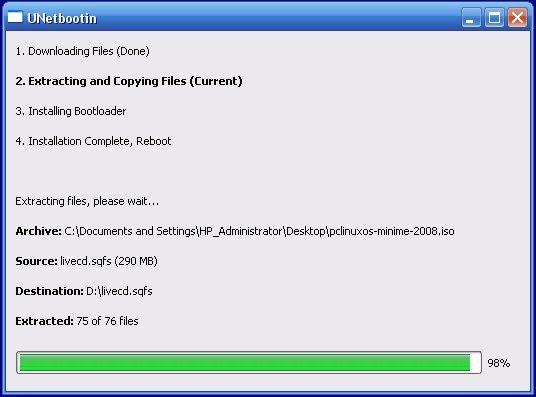
Cara Membuat Flash Disk Menjadi Bootable
Setelah selesai, restart komputer Anda. Dan masuk ke BIOS dengan tekan F2, lalu di menu Boot pilihlah USB Drive sebagai Boot prioritas utama, save dan keluar.
Taraaaamm.. sekarang Flash Disk Anda sudah menjadi bootable.. ^^
Catatan, penggunaan unetbooting yang di dalem flash disknya windows memang tidak bisa. Hanya bisa diisi Linux, Antivirus (tertentu), dan Program Pemartisi (tertentu).
Hanya saja.. untuk menginstall isi ke flashdisk bisa di Windows ataupun Linux.
03.04 0
Install Windows XP Dari Flashdisk
Bagi anda yang memiliki netbook,tentunya mengalami kesulitan di saat harus menginstall netbook anda,karena netbook anda tidak memiliki cd-room,namun hal itu masih dapat anda akali dengan membeli cd-room external,namun gimana kalau kita tidak memiliki dana buat membeli cd-room,tentunya hal itu akan menyulitkan anda.
Selain membeli cd-room external,ternyata ada hal yang lebih praktis buat menginstall netbook anda yaitu dengan membuat bootable dari flashdisk. Dalam proses instalasi XP di UFD, anda dapat menggunakan semua UFD yang kompetibel dengan XP, tapi ada syarat yang harus dipenuhi yaitu. Kapasitas UFD minimal 256 Mb semakin besar semakin bagus, Motherboard yang dipakai harus bisa melakukan booting lewat flash disk, Tersisa ruang hardisk sebesar 2 GB, Versi USB yang dipakai ada baiknya menggunakan versi 2.0 meskipun Versi 1.1 juga bisa, namun kinerjanya akan lebih lambat, CD Instalasi windows XP SP1 atau SP2.
1. Langkah Pertama
Sebelum dimulai format UFD dengan menggunakan aplikasi “HP USB Disk Storage Format Tool”. Kenapa tidak menggunakan fasilitas format pada windows ?, karena fasilitas format pada windows cenderung “error”. Anda bisa download di sini, Berikut caranya.
- Lakukan proses instalasi seperti biasa
- Jalankan melalui Start
- Pilih UFD yang ingin di format dibagian device
- Pilih file system dengan Fat32, klik start
Buatlah sebuah folder di hardisk anda dengan nama C:sp2winxp (Sesuka-suka Anda). Copykan seluruh content yang ada di dalam CD instalasi windows XP ke dalam folder yang telah anda buat tadi(sesuka anda juga namun harus anda ingat). Pastikan tidak ada file yang ketinggalan atau tersembunyi.

2. Langkah kedua
Download Utility bernama PEBuilder di sini. Utility ini nantinya akan menyertakan sebuah fitur bernama BartPE. Selanjutnya install PEBuilder tadi.
- Jalankan PEBuilder,
- Dibagian source arahkan ke C:sp2winxp.
- Dibagian Output menggunakan “BartPE2?
- Dibagian media output ganti menjadi “Create ISO Image” lalu isi dengan c:pebuilder.iso
Anda dapat menambahkan plugin caranya anda dapat melihat di www.nu2.nu/pebuilder/plugins/. jika ada aplikasi yang ingin disertakan kedalam UFD tanpa harus diinstall sebaiknya gunakan aplikasi2x portabel.
Klik Build, pada “create directory” pilih yes. proses Build akan berjalan
Setelah selesai, Close dan tutup PEBuilder.
3. Langkah Ke Tiga
jalankan melalui start menu.
- Jendela pertama FlashBoot klik next
- Pilih “Convert BartPE Bootable Disk To Bootable Flash Disk”, klik next
- Berikutnya pilih “Use ISO-9660?, kemudian browse dan cari file ISO yang kita buat tadi di c:pebuilder.iso, klik open lalu next.
- Pilihlah “Make Bootable USB Flash Disk” dan pilih drive letternya dengan UFD anda. Jika belum muncul klik refresh list, lalu next.
- Berikutnya hilangkan tanda centang pada “Save data on disk”, kemudian pilih “Partitioned disk”. Klik next finish, proses pembuatan akan berjalan. setelah selesai klik close.

Atur Bios anda agar booting melalui UFD. jika sudah anda dapat segera mencobanya.
Salam dari 3mbiL02.54 0
Langganan:
Postingan (Atom)